Raspberry Pi에서 SSH를 설정하는 방법은 3가지가 있다.
방법 1: raspi-config를 사용하여 설정하기
| pi@raspberry:~ $ sudo -i root@raspberry:~# raspi-config |
- 한줄로 입력하는것도 가능
| pi@raspberry:~ $ sudo raspi-config |

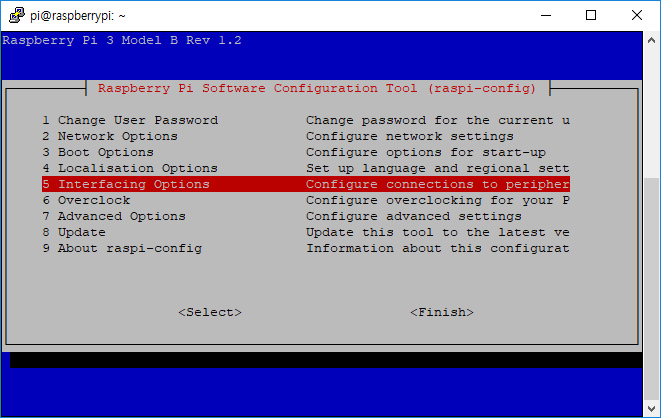
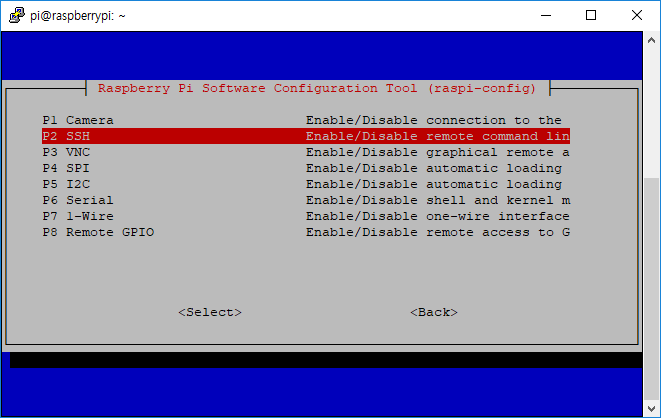


- TAB키를 누르면 <Select> / <Finish>로 들어가서 선택가능 : <Finish>로 나감

방법 2: GUI환경에서 설정하기
아래 그림2장은 여기서 phoenixnap.com/kb/enable-ssh-raspberry-pi


방법 3: 터미널에서 설정하기
터미널을
| pi@raspberry:~ $ sudo systemctl enable ssh pi@raspberry:~ $ sudo systemctl start ssh |
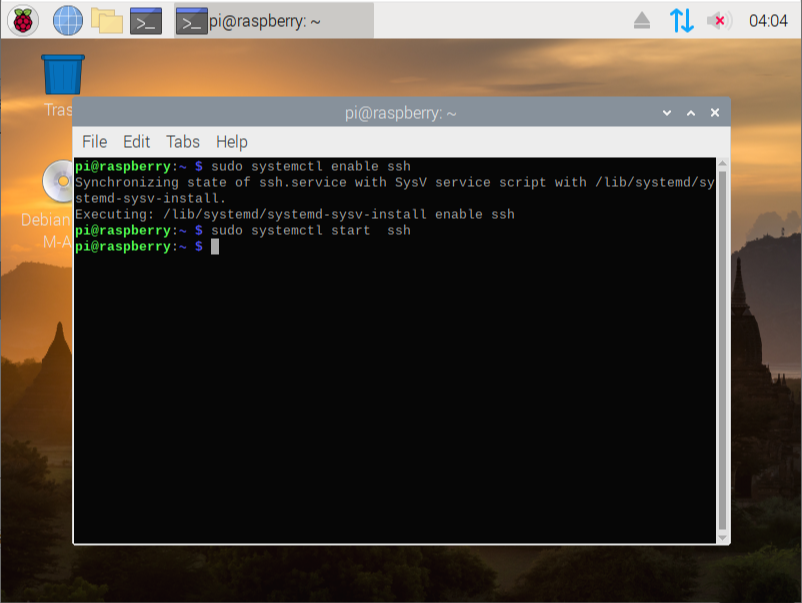
내컴퓨터(윈도우10 64비트)에서 SSH(iPutty)로 접속하기
- iPutty다운로드 : 구글에서 iputty검색

- 64비트 다운로드

- iPuTTY 실행 : 다운받은 iPuTTY-0.70.2-x64-ko.zip 파일을 풀면

- putty.exe파일을 실행

- 호스트 이름을 입력한다.
1) 왼쪽그림 : 단순히 아이피만 입력 (예: 192.168.0.5) / ifconfig로 아이피확인
2) 오른쪽그림 : 계정@아이피 (예 : pi@192.168.0.5 라즈베리파이의 계정은 pi)
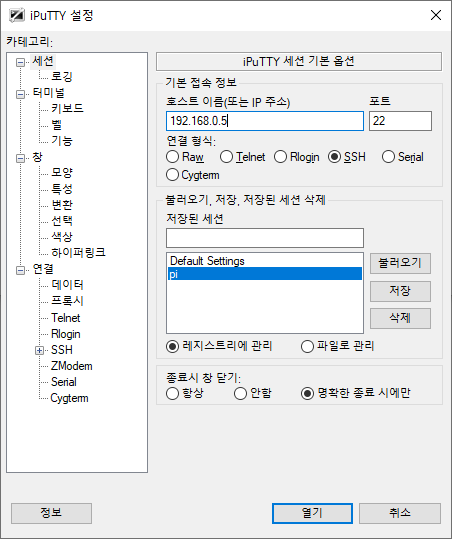

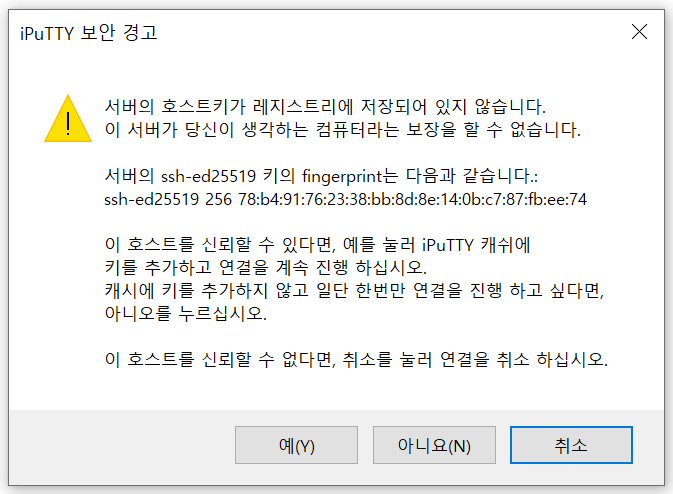
- 보안경고 : 그냥 예~~~~
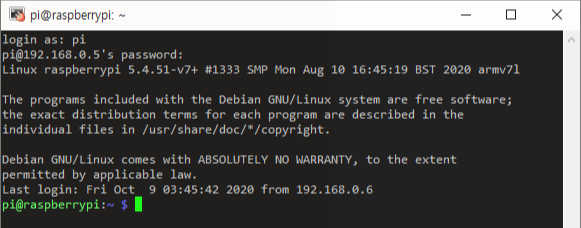
- 단순 아이피만 접속했을경우
a) 아이디 입력 (pi)
b) password입력 (password)
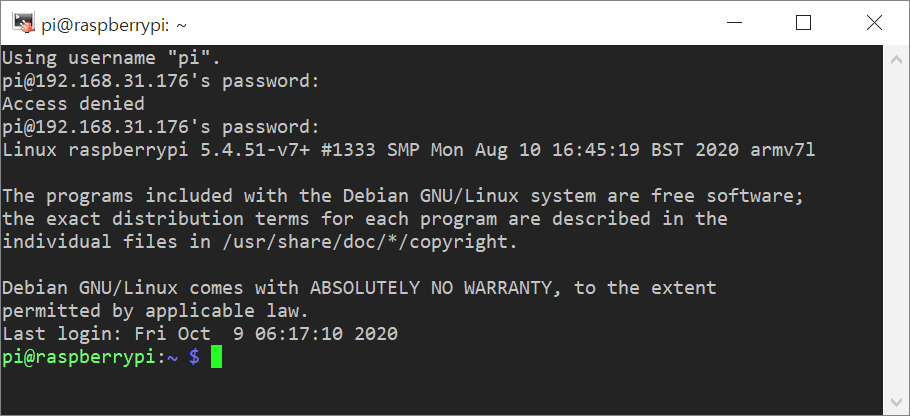
- 계정을 같이 입력했을 경우 (오른쪽 그림)
a) password입력
'Raspberry Pi' 카테고리의 다른 글
| 라즈베리파이 본격수업 2일차 (오전) (0) | 2020.10.16 |
|---|---|
| 라즈베리파이 본격수업 1일차 (0) | 2020.10.15 |
| VS Code 설치 in 라즈베리파이 (0) | 2020.10.14 |
| 3. VNC를 사용하여 원격접속 (0) | 2020.10.12 |
| 1. 라즈베리파이 설치 (0) | 2020.10.12 |