1. OpenCV 다운 - 원하는 버전 선택
Releases - OpenCV
Become a Member Stay up to date on OpenCV and Computer Vision news Join our Newsletter
opencv.org
2. OpenCV 설치
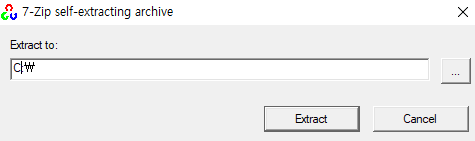
- Extract 클릭
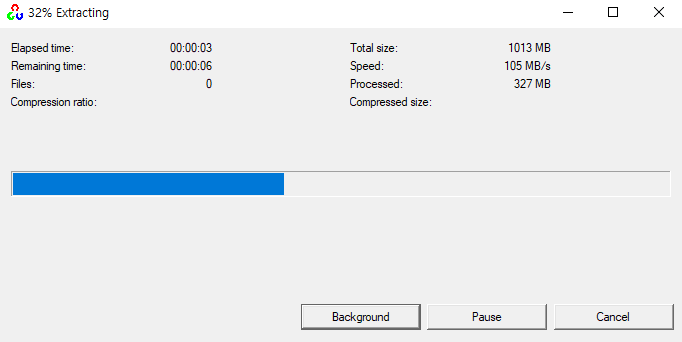
- 기다리면 끝
3. Visual Studio2019 실행
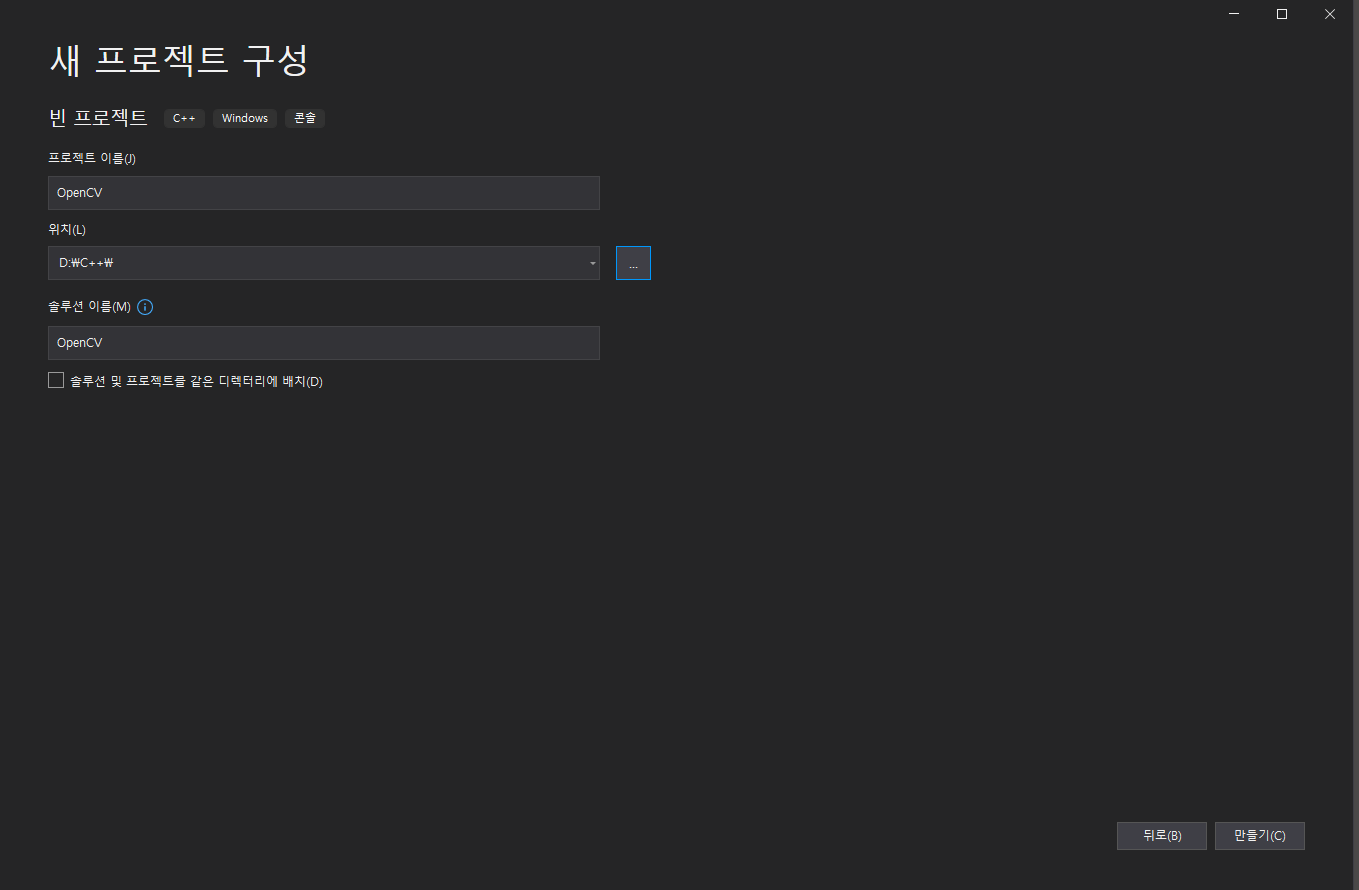
- 빈 프로젝트- 빈프로젝트- 다음

- 프로젝트 이름 설정 - 위치 설정 후 만들기
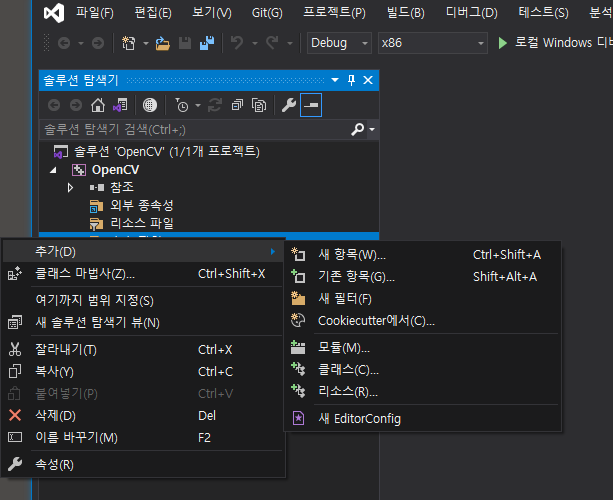
- 소스파일 우클릭
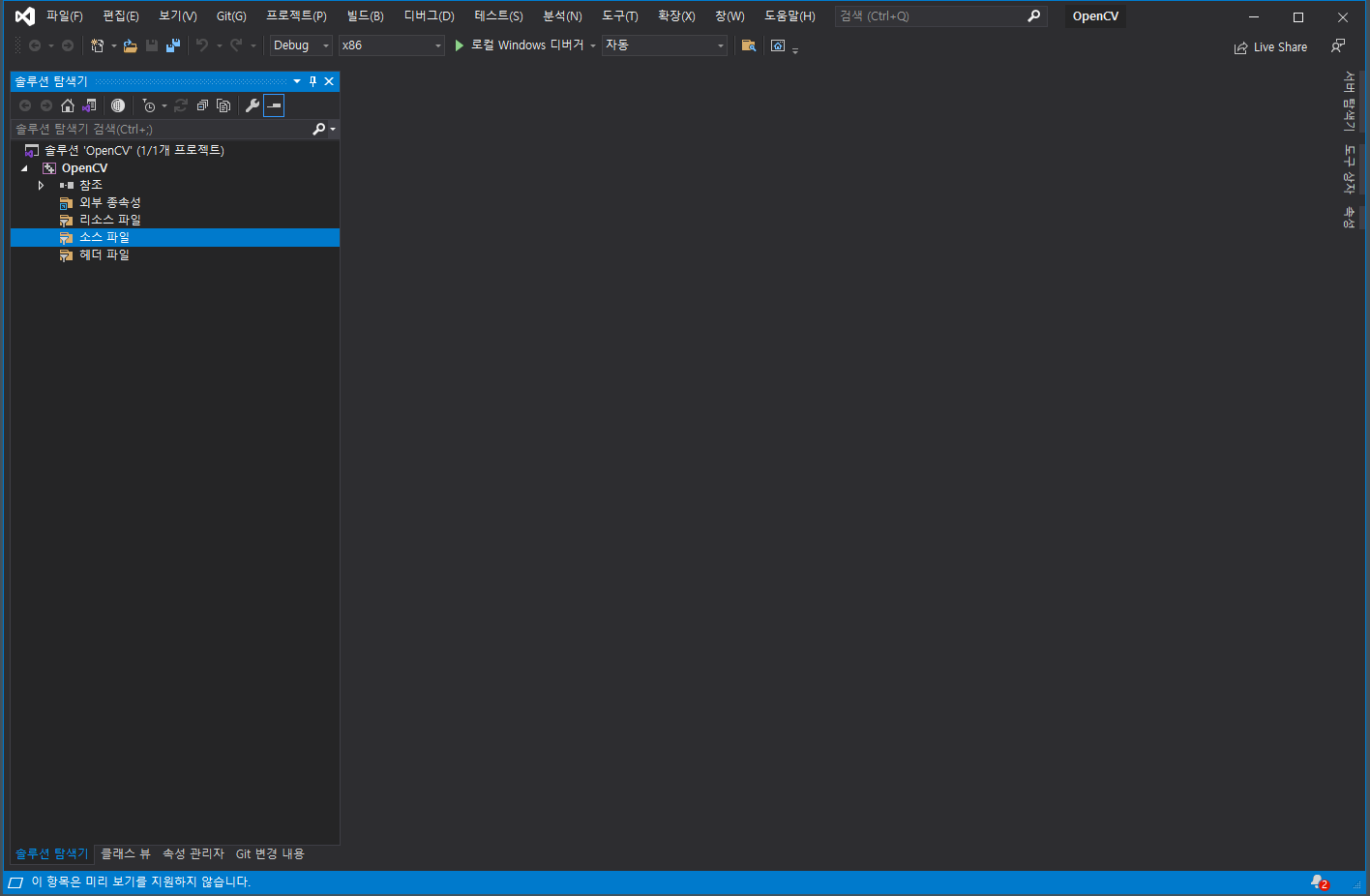
- 추가-새항목 클릭
- .cpp 파일 만들기
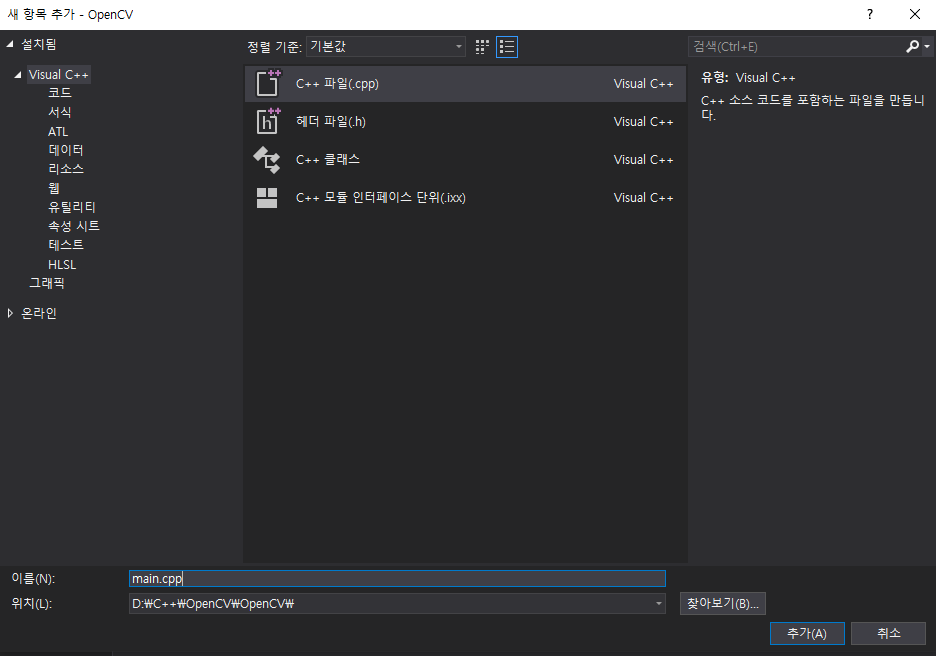
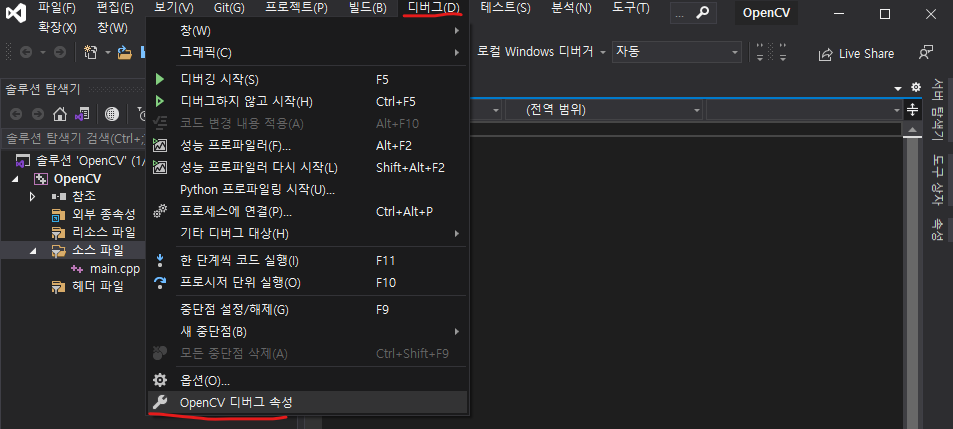
- main.cpp 파일 생김

- 디버그- OpenCV(프로젝트 이름) 디버그 속성 클릭

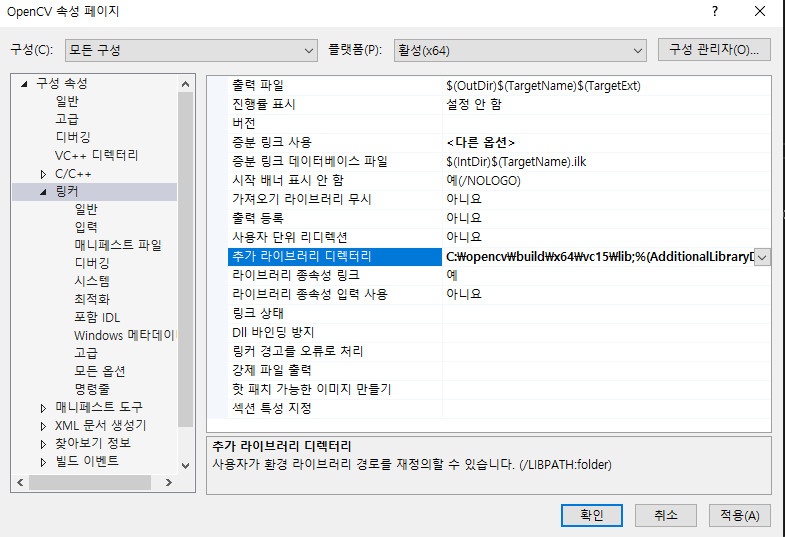
- C/C++ -> 추가 포함 디렉터리 -> C:\opencv\build\include 삽입 후 적용

- 링커 항목에서 추가 라이브러리 디렉터리에 C:\opencv\build\x64\vc15\lib 를 추가
- 디버깅 항목에서 환경에 PATH=C:\opencv\build\x64\vc15\bin;%PATH%를 추가
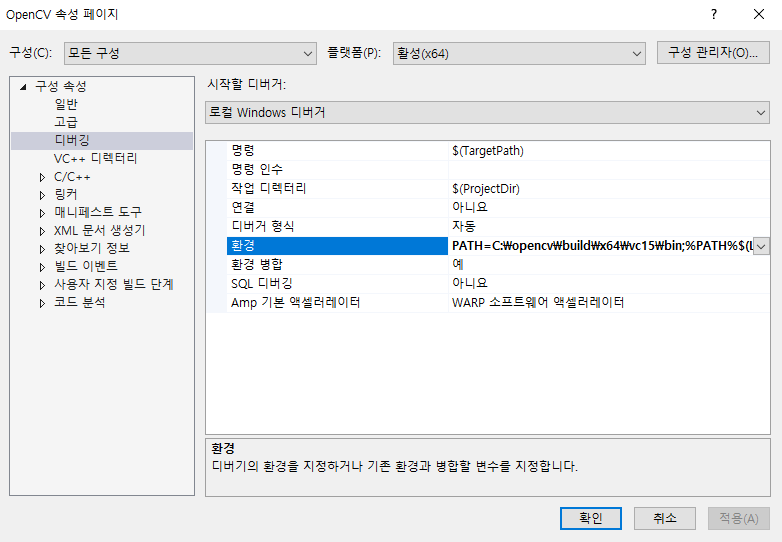
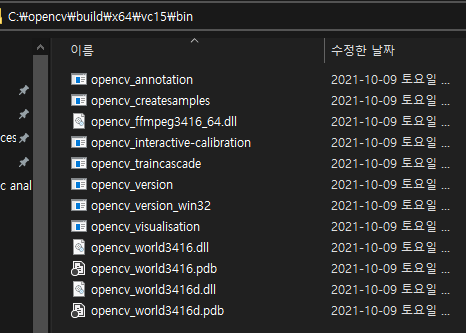
- PATH=C:\opencv\build\x64\vc15\bin;%PATH% -> dll 경로 확인
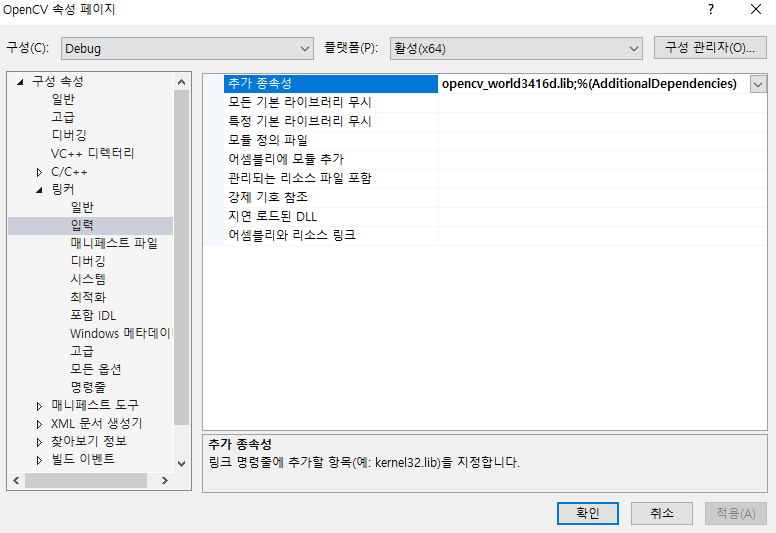
- 구성을 Debug로 변경하고, 속성의 입력 항목에서 추가 종속성에 opencv_world3416d.lib 를 추가
- C:\opencv\build\x64\vc15\bin 위치에서 opencv_world3416d.lib 확인 (버전별로 숫자 다름 )
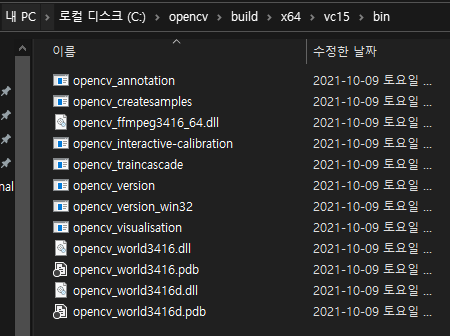
- 구성을 Release로 변경하고, 속성의 입력 항목에서 추가 종속성에 opencv_world3416.lib 를 추가
